에이수스 TUF 게이밍 노트북 사용자 추가 지침 완벽 분석! 숨겨진 기능까지 파헤쳐 보자!
- 공유 링크 만들기
- X
- 이메일
- 기타 앱
파트너스 활동으로 일정액의 수수료를 지급받습니다.
TUF 게이밍, 왜 선택해야 할까?🤔
TUF 게이밍 노트북, 왜 선택해야 할까요?🤔 저는 '가성비'를 보고 TUF 게이밍을 선택했어요.
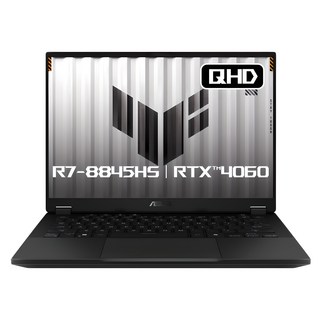
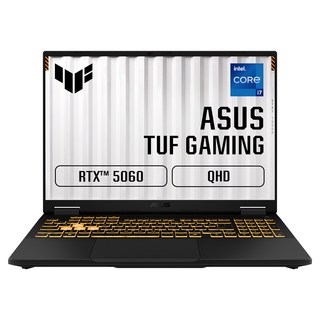
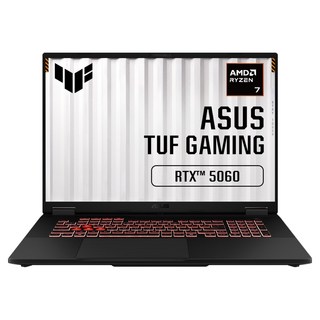
집에서 듀얼 모니터 연결이 잦은데, 휴대성과 성능을 모두 잡으면서 가격 부담이 적었거든요. AMD Ryzen™ 7 8845HS 프로세서와 NVIDIA® GeForce RTX™ 4060 그래픽 카드로 최신 게임도 거뜬하죠.
2560x1600 해상도에 165Hz 주사율 디스플레이는 몰입감을 더해주고요. 스펙이 궁금하다면 여기를 눌러 자세히 알아볼 수 있습니다.
숨겨진 성능 200% 활용법!🚀
숨겨진 성능을 200% 활용하는 방법이 궁금하신가요? TUF 게이밍 노트북의 잠재력을 최대로 끌어올리는 비법을 공개합니다. 소프트웨어와 하드웨어 최적화를 통해 가능합니다. 저도 처음엔 기본 설정으로 썼지만, 몇 가지 설정을 바꾼 후 성능 향상을 체감했습니다.
1. Armoury Crate 활용: 맞춤 설정
Armoury Crate는 핵심 유틸리티입니다.
CPU/GPU 성능 모드 조절, 팬 속도 제어, 시스템 모니터링까지 가능합니다. 고사양 게임 시 '터보 모드', 발열/소음이 걱정될 땐 '균형 모드'나 '저소음 모드'를 사용합니다.
2. GPU 드라이버 최신 업데이트:
최신 GPU 드라이버 설치는 성능 향상에 중요합니다. 최신 게임에 대한 최적화로 프레임 속도와 안정성을 높여줍니다. GeForce Experience 또는 AMD Software: Adrenalin Edition을 통해 드라이버를 업데이트하세요.
3.
윈도우 전원 관리 최적화:
윈도우 기본 전원 옵션은 배터리 우선입니다. '최고 성능' 모드를 선택하면 CPU/GPU가 최대 성능을 발휘합니다. 단, 배터리 소모가 크므로 전원 어댑터 연결 시에만 사용하세요.
4. 백그라운드 앱 정리:
불필요한 백그라운드 앱은 시스템 자원을 소모합니다. 작업 관리자(Ctrl+Shift+Esc)에서 CPU/메모리 사용량이 높은 앱을 확인하고 종료하거나 시작 프로그램에서 제거하세요.
5.
SSD 최적화:
TUF 게이밍 노트북의 SSD는 꾸준한 관리가 필요합니다. 디스크 조각 모음 및 최적화 도구로 SSD를 최적화하고, 불필요한 파일을 정리하여 여유 공간을 확보하세요.
6. 램 업그레이드 고려:
램 용량 부족 시 업그레이드를 고려해보세요. 특히 고사양 게임이나 멀티태스킹 작업 시 중요합니다. ASUS TUF Gaming A14는 추가 슬롯이 있어 확장이 가능합니다.
자세히 보러 가기
7. 쿨링 솔루션 업그레이드:
장시간 게임 시 발열이 심하면 쿨링 패드나 외부 쿨러를 사용해보세요. 노트북 온도를 낮춰 성능 저하를 방지하고 부품 수명을 연장합니다.
8. 네트워크 최적화:
온라인 게임 시 네트워크 환경도 중요합니다. 유선 연결을 사용하거나, Wi-Fi 공유기 설정을 최적화하여 핑(ping)을 낮추고 패킷 손실을 줄이세요.
이 팁들을 활용하여 TUF 게이밍 노트북의 숨겨진 성능을 최대한 활용해보세요.
게임은 물론 작업 효율성까지 높일 수 있습니다. 지금 바로 TUF 게이밍 노트북을 알아보기!
고질적 문제 완벽 해결!🛠️
1. 발열 문제 해결
고성능 노트북의 발열은 피할 수 없죠. Armoury Crate에서 팬 속도를 조절하거나 쿨링 패드를 사용해 보세요.노트북 뒷면 통풍구를 막지 않는 것도 중요합니다. 고성능 쿨링 솔루션 업그레이드도 고려해볼 만합니다.
2. 소음 문제 해결
팬 소음은 조용한 곳에서 특히 신경 쓰이죠. Armoury Crate에서 '저소음 모드'를 선택하거나 필요에 따라 '균형 모드', '터보 모드'를 활용해 보세요.최적의 노트북 상태 유지는 소음 감소에 도움이 됩니다.
3. 터치패드 문제 해결
터치패드 오작동은 작업 효율을 떨어뜨립니다. 드라이버를 최신 버전으로 업데이트하고, 터치패드 설정에서 민감도를 조절해 보세요. 외부 마우스 연결도 좋은 방법입니다.위 방법으로 해결이 안 된다면, 에이수스 공식 서비스 센터에 전화 문의 또는 사이트 방문을 통해 전문가의 도움을 받아보세요.
ASUS TUF 게이밍 A14에 대해 자세히 보러가기
| 문제점 | 해결 방법 |
|---|---|
| 발열 | Armoury Crate 팬 속도 조절, 쿨링 패드 사용, 통풍구 확보 |
| 소음 | Armoury Crate 저소음 모드 설정, 최적화된 노트북 상태 유지 |
| 터치패드 오작동 | 드라이버 업데이트, 민감도 조절, 외부 마우스 사용 |
나만의 TUF, 꾸미기 꿀팁!✨
나만의 TUF 게이밍 노트북 만들기
개성 넘치는 TUF 게이밍 노트북을 위한 꾸미기 팁! 액세서리, 스킨, 스티커로 나만의 스타일을 완성해보세요.
| 아이템 | 설명 | 구매 링크 |
|---|---|---|
| 노트북 스킨 | 다양한 디자인과 재질로 외관 보호 및 개성 표현 | 자세히 알아보기 |
| 키보드 스티커 | 자판을 꾸미고, 닳거나 지워짐 방지 | 사이트 방문하기 |
| 액세서리 | 노트북 가방, 파우치, 마우스패드로 편리성과 디자인 향상 | 지원하기 |
나만의 TUF를 만들고 싶다면, 지금 바로 에이수스 TUF 게이밍을 검색해보세요!
이 게시물이 얼마나 유용했습니까?
- ★
- ★
- ★
- ★
- ★
평점을 매겨주세요
- 공유 링크 만들기
- X
- 이메일
- 기타 앱